Cara Cloning Windows Dalam 5 menit
Berikut langkah-langkah Cara Cloning Windows / Instal Windows Dalam 5 Menit :
Persiapan :
1. CD Boot Norton Ghost
2. 1 Unit PC
3. Installer Sistem Operasi
Uraian Kegiata kerja :
* Cloning Windows To Hardisk.
Jika seorang teknisi disebuah perusahaan yang terdapat banyak PC tidak mungkin menginstall Windows satu-persatu. karena akan memakan waktu lama, selain itu juga akan menguras tenaga. jadi sebaiknya mengcloning isi dari hardisk yang satu ke hardisk PC yang lain. selain prosesnya cepat pekerjaan juga cepat terselesaikan.
-> Berikut ini langkahnya :
1) Masukkan Norton Ghost Boot Flashdisk USB atau Norton Ghost Boot CD sesuai dengan preferensi.
2) Nyalakan komputer, masuk ke BIOS dengan menekan DEL/F2/F8/F12 sesuai dengan BIOS PC Anda.
3) Masuk ke Bagian Boot Sequence/Urutan Booting Pastikan media yang digunakan menempati urutan pertama booting.
4) Pada menu Booting Norton Ghost, Tekan salah satu tombol pada keyboard.
5) Pastikan Master terdapat pada SATA 1.
6) Kemudian Ok/Enter.
 7) Pilih menu Local -> Partition -> To Image.
 8) Akan terlihat jenis Hardisk, pilih sesuai dengan yang dipakai, lalu klik OK.
 9) Setelah itu terlihat jumlah partisi yang ada di komputer, pilih partisi dimana windows diinstal dan biasanya dipartisi C, kemudian klik OK.
 10) Pilih di mana backup windows disimpan kemudian beri nama ( biasanya bisa disimpan di partisi D,E atau CD room, kemudian klik Save.
 11) Setelah itu diberi tiga pilihan komres file backup yang akan dilakaukan, rekomendasi pilih yang Fаѕt.
12) Setelah itu muncul peringatan apa benar ingin membuat beckup windows, klik saja Yes.
13) Tunggu sampai proses backup windows selesai 100%.
 Setelah selesai Anda bisa merestore hasilnya ke beberapa komputer lain dengan waktu kurang lebih 5 menit, dan ganti driver sesuai dengan komputer tujuan.
-> Sekarang kita lanjutkan dengan Restore WIndows :
1. Booting dengan USB / CD Boot Norton Ghost, jalankan Ghost.
2. Pada menu Ghost pilih Local -> Partition -> Frοm Image.
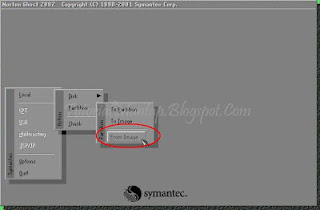
3. Cari di mana Backup windows kita simpan, lalu klik Open ( untuk menggeser kursor gunakan tombol TAB pada keyboard).

4. Setelah itu terlihat sumber partisi, pilih Primary lalu OK.

5. Setelah itu pilih jenis Hardisk yang digunakan, lalu OK.

6. Setelah itu terlihat partisi yang akan kita timpa atau restore windows, kalau windows yang sebelumnya diinstal di partisi C maka restore yang kita lakukan harus di partisi C ( jangan salah memilih partisi karena salah memilih partisi akan membuat data hilang karena sifatnya memformat partisi dan mengembalikan restore windows ke partisi yang dipilih ) Lalu klik OK.

7. Muncul pemberitahuan apakan kita benar ingin melakukan restore windows, kalau sudah yakin pilih OK.

11. Biarkan proses berjalan sampai 100% setelah selesai restart komputer dan cabut USB / CD Boot Norton Ghost biar booting windows seperti biasa.
Tips:
* Untuk windows yang dibuat backup harus bebas dari virus dan sebaiknya windows diinstal aplikasi yang seperlunya agar file beckup tidak terlalu besar.
* Untuk menggerakkan kursor pada aplikasi Ghost gunakan tombol TAB pada keyboard dan tombol ENTER untuk instruksi.
Note:
Backup windows ke partisi atau Cloning partisi menyebabkan partisi tujuan akan kehilangan semua datanya. Jadi pastikan dulu bahwa partisi tujuan dalam kondisi kosong
Persiapan :
1. CD Boot Norton Ghost
2. 1 Unit PC
3. Installer Sistem Operasi
Uraian Kegiata kerja :
* Cloning Windows To Hardisk.
Jika seorang teknisi disebuah perusahaan yang terdapat banyak PC tidak mungkin menginstall Windows satu-persatu. karena akan memakan waktu lama, selain itu juga akan menguras tenaga. jadi sebaiknya mengcloning isi dari hardisk yang satu ke hardisk PC yang lain. selain prosesnya cepat pekerjaan juga cepat terselesaikan.
-> Berikut ini langkahnya :
1) Masukkan Norton Ghost Boot Flashdisk USB atau Norton Ghost Boot CD sesuai dengan preferensi.
2) Nyalakan komputer, masuk ke BIOS dengan menekan DEL/F2/F8/F12 sesuai dengan BIOS PC Anda.
3) Masuk ke Bagian Boot Sequence/Urutan Booting Pastikan media yang digunakan menempati urutan pertama booting.
4) Pada menu Booting Norton Ghost, Tekan salah satu tombol pada keyboard.
5) Pastikan Master terdapat pada SATA 1.
6) Kemudian Ok/Enter.
12) Setelah itu muncul peringatan apa benar ingin membuat beckup windows, klik saja Yes.
13) Tunggu sampai proses backup windows selesai 100%.
-> Sekarang kita lanjutkan dengan Restore WIndows :
1. Booting dengan USB / CD Boot Norton Ghost, jalankan Ghost.
2. Pada menu Ghost pilih Local -> Partition -> Frοm Image.
3. Cari di mana Backup windows kita simpan, lalu klik Open ( untuk menggeser kursor gunakan tombol TAB pada keyboard).
4. Setelah itu terlihat sumber partisi, pilih Primary lalu OK.
5. Setelah itu pilih jenis Hardisk yang digunakan, lalu OK.
6. Setelah itu terlihat partisi yang akan kita timpa atau restore windows, kalau windows yang sebelumnya diinstal di partisi C maka restore yang kita lakukan harus di partisi C ( jangan salah memilih partisi karena salah memilih partisi akan membuat data hilang karena sifatnya memformat partisi dan mengembalikan restore windows ke partisi yang dipilih ) Lalu klik OK.
7. Muncul pemberitahuan apakan kita benar ingin melakukan restore windows, kalau sudah yakin pilih OK.
11. Biarkan proses berjalan sampai 100% setelah selesai restart komputer dan cabut USB / CD Boot Norton Ghost biar booting windows seperti biasa.
Tips:
* Untuk windows yang dibuat backup harus bebas dari virus dan sebaiknya windows diinstal aplikasi yang seperlunya agar file beckup tidak terlalu besar.
* Untuk menggerakkan kursor pada aplikasi Ghost gunakan tombol TAB pada keyboard dan tombol ENTER untuk instruksi.
Note:
Backup windows ke partisi atau Cloning partisi menyebabkan partisi tujuan akan kehilangan semua datanya. Jadi pastikan dulu bahwa partisi tujuan dalam kondisi kosong


